본문 바로가기

C#

유니티 게임 개발일지#8 https://blog.naver.com/turnbf/221407985994게임 개발일지 #8모바일에서 작동할 수 있게 버튼 클릭으로 캐릭터를 움직일 수 있게 하였습니다.메인화면에 프리팹을 활용하여 디자인을 꾸몄습니다.총알을 키보드,마우스를 눌러서가 아닌 자동적으로 발사하게끔 코드를 다시 작성했습니다.배경음악, 효과음 을 추가하였습니다.사용한 배경음악 : (클리어 스테이지) https://youtu.be/68ugkg9RePc(보스 스테이지) https://youtu.be/MQi_Qi2Whrk(기본 스테이지) https://youtu.be/mS_bAjaJEPQ 플레이 영상 빠르게 영상을 찍기위해 플레이어 위치를 옮겨놨습니다. 네이버 블로그 포스팅 링크입니다 : https://blog.naver.com/tu..
유니티 게임 개발일지#7 게임 개발일지 #7보스 스테이지를 완성하였습니다. 일부 장애물은 수정하였고 왼쪽에 있던 땅 은 삭제했습니다. 장애물 2가지를 더 추가하였습니다.보스의 체력이 25%이하가 되면 (1회한정) 체력이 올라갑니다. 전체 플레이 영상 네이버 블로그 포스팅 주소입니다 https://blog.naver.com/turnbf/221407211552
유니티 게임 개발일지 #6 게임 개발일지 #6오늘로 게임개발 6일째 입니다.4스테이지 (보스) 스테이지를 만드는 중 입니다. 보스의 패턴 2가지를 만들었습니다. 단순 장애물을 피하는게 아닌 공격을 하여 보스의 체력을 다 소모시켜야 게임 클리어 입니다. 아직 보스의 패턴이 두가지 뿐 입니다. 5~6가지 정도 추가할 것 이고보스의 체력 또한 증가시킬 것 입니다.그리고 보스의 체력이 50% 이하로 감소되면 페이즈2로 넘어가 패턴이 전보다 더 어려워지게 만들 예정입니다. 전체 플레이 영상 네이버 블로그 포스팅 링크입니다. https://blog.naver.com/turnbf/221406439579
유니티 게임 개발일지#5 게임 개발일지#5오늘로 게임개발 5일째 입니다.3스테이지를 완성하였습니다. 오늘은 프리팹을 활용한 장애물, AI몬스터 등등 여러 장애물을 만들었습니다. 추가한 장애물일정 초 간격으로 비활성화/활성화 되는 땅을 만들었습니다.또한 단순한 AI몬스터를 만들었습니다. 3스테이지3스테이지의 전체화면입니다. 이번 3스테이지에서 특별한 장애물은 특정 초 를 기준으로 활성화/비활성화 되는 땅, 단순한AI몬스터 입니다. 먼저 활성화/비활성화 되는 땅 입니다. 처음에는 TileMap Renderer 을 비활성화 시키는 스크립트를 짤려 하였는데단순하게 생각해보니 타일맵 자체의 크기를 0으로 변경시키자 라는 생각에 도달하여transform.localScale 를 사용하여 이와같은 기능을 만들었습니다. 다음은 간단한AI 몬스터..
유니티 게임 개발일지#4 게임 개발일지#4오늘로 게임개발 4일째 입니다. 오늘은 2스테이지를 완성하였고 3스테이지 초반 부분을 만들었습니다. 플레이어가 벽에 닿은 상태에서 벽을향해 방향키를 누르면 캐릭터가 매우 흔들리는 버그가 있었습니다.처음에는 별 문제없다 생각하고 만들었는데2스테이지 에서 캐릭터가 떨어지며 장애물을 피하는 구간이 있습니다.그 구간에서 캐릭터가 벽에 닿은상태에서 방향키를 누르게되면 밑으로 안떨어졌습니다.그래서 이 버그를 수정했습니다. 다음은 버그 고치기 전/후 영상입니다. 버그 고치기 전벽에 붙어 안떨어지는 모습을 볼 수 있습니다. 버그 고친 후 벽에 닿은채로 방향키를 누르면 아직 약간 버벅이지만 버그 고치기 전 처럼 벽에서 딱 달라붙어 안떨어지는게 아닌 떨어지게 되었습니다. 추가한 장애물, 스테이지플레이어가 ..
유니티 게임 개발일지#3 게임 개발일지#3오늘로 게임개발 3일째 입니다. 오늘은 스테이지2를 다 못만들었지만 50%는 만들었습니다. 캐릭터가 일정 좌표에 도달하게되면 발동되는 장애물들이 굉장히 많은데이를 하나씩 좌표를 다 설정하기에는 효율성이 떨어진다고 생각하였습니다. 그래서 이에대한 스크립트를 하나 짜보자는 생각으로 완벽하지는 않지만 효율성있는 스크립트를 만들었습니다. 아래는 그 코드입니다. using System.Collections;using System.Collections.Generic;using UnityEngine; public class Collison : MonoBehaviour { public GameObject Trap1; public bool right; public bool left; public bool..
유니티 게임 개발일지 #2 게임 개발일지#2 오늘로 게임개발 2일차입니다. 오늘은 전날 미완성한 1스테이지를 완성하였습니다.기존에 있던 HP 시스템은 제거하였고 단 한대만 맞으면 게임오버 형식으로 변경하였습니다. 다음은 완성시킨 스테이지1의 사진입니다. 첫번째 사진입니다. 첫번째 장애물은 전날에 포스팅한 장애물과 똑같이 변화없는 플레이어가 일정좌표에 들어오거나 넘어가면 위로 빠르게 이동하는 장애물입니다. 두번째 웃는얼굴인 장애물을 사진상에는 보이지 않지만 파티클 효과를 줬습니다.저 장애물은 지속적으로 360도를 도는 장애물입니다. 닿으면 게임오버입니다. 그리고 투명장애물들도 있습니다. 투명 장애물인 경우 영상을 통해 보여드리겠습니다. 두번째 사진입니다. 사진상에는 작게보이지만 스프링 장애물이 있습니다.플레이어가 닿게되면 빠르게 위..
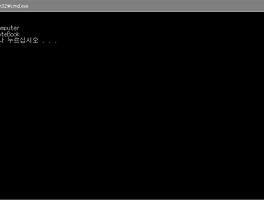
C# ToString 문자열로 변환하기 ToString 사용하기 오늘은 ToString을 사용하여 숫자를 문자열로 변환, True,False를 문자열로 변환 등 다양한 것들을 문자열로 변환하는 것 을 해보았습니다. 실행화면 실행결과 숫자1, True, 클래스Computer, 클래스NoteBook을 문자열로 변환하여 출력되었습니다. class Computer, NoteBook 먼저 클래스 2개 Computer, NoteBook 을 만들어줬습니다. class Program 그 후 class Program에서 컴퓨터, 노트북을 할당시킵니다. 그리고 정수 number1, bool YesNo도 선언해줍니다. String String txtNumber, Yesno 등등 총 4가지를 모두 문자열로 바꿔줍니다. 출력 그 후 문자열로 바꾼것들 을 모두 출력합..
C# As, is 사용하기 As, is 사용하기 오늘은 C# As, is 에 대해 공부해봤습니다. 먼저 실행결과입니다. As문을 사용한 결과, is문을 사용한 결과 입니다. class 선언 먼저 Computer, NoteBook클래스를 선언하였습니다. NoteBook은 Computer를 상속받게 하였습니다. class Program 그 후 Computer, Notebook을 선언해주는데 notebook의 값을 as문을 사용하여 computer 로 형변환 해줍니다. as문은 형변환이 안된다면 null 된다면 된 값을 반환하기에 if문으로 notebook이 null이 아닐경우 성공, null일경우 null값이라고 출력하게 합니다. 다음은 is문 입니다. class Program n이라는 정수타입 변수를 선언해주고 값을 5로 선언했습니..
C# 정적 생성자 사용하기 사진이 안보이신다면 https://blog.naver.com/turnbf/221385060950 에서 봐주세요. C# 정적 생성자오늘은 정적 생성자에대해 공부해 봤습니다. 정적 생성자란 기존 생성자에 static를 붙인 경우로 클래스에서 단 한개만 존재할 수 있다고 합니다. 주로 정적 맴버를 초기화하는데 사용한다고 합니다. 이번에 만든 프로그램은 정적 생성자가 정말 1번만 실행되는지 확인하는 프로그램입니다. 그럼 실행화면 부터 보여드리겠습니다. 실행화면정적 생성자는 1번 기본 생성자는 2번 실행되는 모습을 볼 수 있습니다. class Person먼저 클래스 Person 을 만들어주고 그 후 _name을 선언, 기본 생성자를 만들었습니다. class Person그리고 기본생성자가 아닌 정적 생성자를 만들었..